
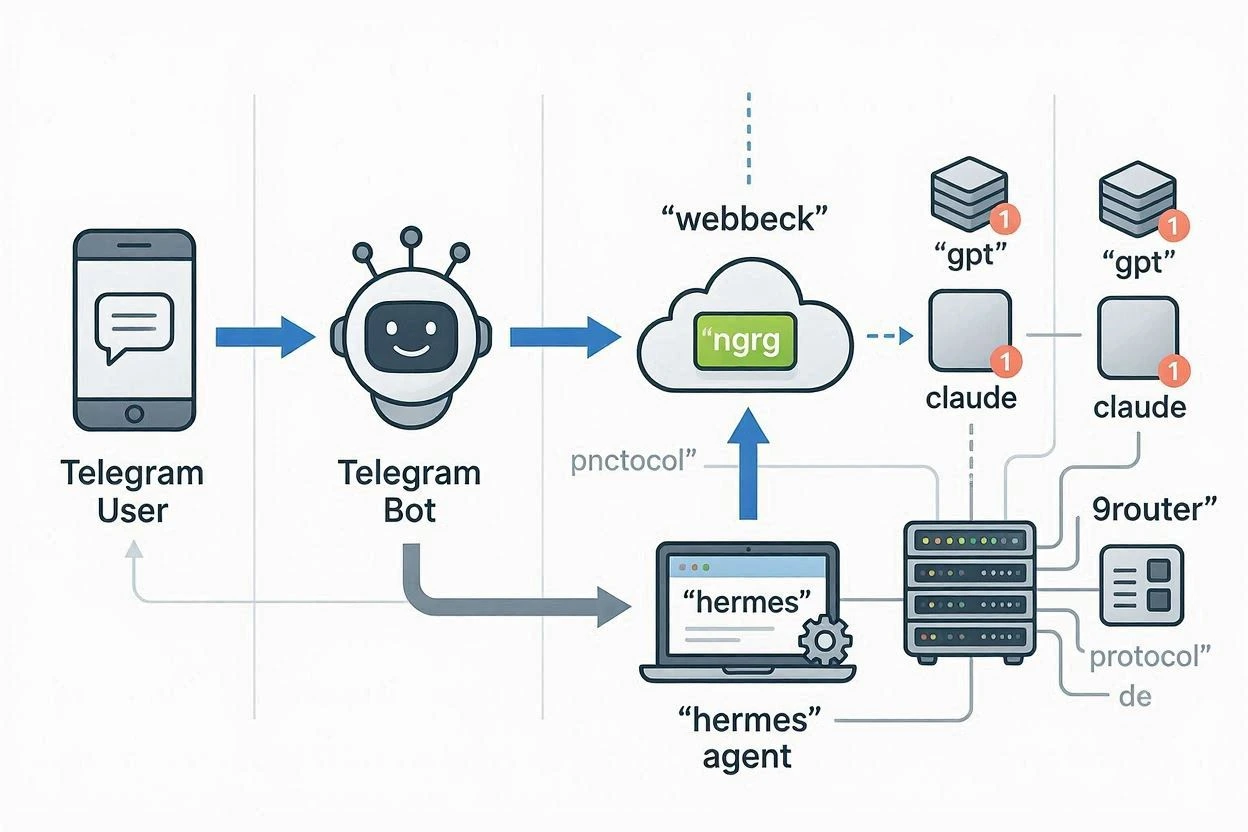
مقدمه: چرا ربات تلگرام روی کامپیوتر شخصی؟
اگر به دنبال یک دستیار هوشمند هستید که بتوانید از طریق تلگرام با آن چت کنید، اخبار را تحلیل کند، یا کارهای روزمره را خودکار کند، Hermes Agent یکی از بهترین گزینههای متنباز است. اما چالش اصلی این است که هرمس بهطور پیشفرض روی کامپیوتر محلی (localhost) اجرا میشود و تلگرام برای ارسال پیام به یک آدرس اینترنتی عمومی (Public URL) نیاز دارد.
در این آموزش، قدمبهقدم یاد میگیرید چگونه:
- Hermes Agent را روی کامپیوتر خود نصب کنید
- از ngrok برای ایجاد یک تونل امن به اینترنت استفاده کنید
- ۹router را بهعنوان درگاه مدلهای هوش مصنوعی (با قابلیت Fallback) تنظیم کنید
- ربات تلگرام را راهاندازی کرده و از آن استفاده کنید
این راهنما برای کاربرانی نوشته شده که با خط فرمان آشنایی نسبی دارند و میخواهند یک ربات هوشمند ۲۴ ساعته روی سیستم خود داشته باشند.
نصب Hermes Agent
پیشنیازها
- سیستمعامل: Windows 10/11، macOS، یا Linux
- دسترسی به اینترنت
- حداقل ۴ گیگابایت RAM (برای اجرای مدلهای کوچک)
- Python 3.10 یا بالاتر (اختیاری، نسخه دسکتاپ نیازی ندارد)
روش اول: نصب نسخه دسکتاپ (سادهترین)
۱. به وبسایت رسمی Hermes مراجعه کنید: hermes-agent.nousresearch.com ۲. نسخه مناسب سیستمعامل خود را دانلود کنید. ۳. فایل نصب را اجرا کنید و مراحل را دنبال کنید. ۴. پس از نصب، برنامه را باز کنید.
روش دوم: نصب از طریق خط فرمان (برای کاربران حرفهای)
در macOS / Linux / WSL2:
curl -fsSL https://hermes-agent.nousresearch.com/install.sh | bash
source ~/.bashrc   # یا source ~/.zshrc
در Windows (PowerShell):
iex (irm https://hermes-agent.nousresearch.com/install.ps1)پس از نصب، با دستور زیر مطمئن شوید که نصب به درستی انجام شده است:
hermes --versionتنظیم ۹router بهعنوان درگاه مدلهای هوش مصنوعی
۹router یک سرور محلی است که به شما امکان میدهد از مدلهای مختلف هوش مصنوعی (Gemini، GPT، Claude، و…) با یک API یکپارچه استفاده کنید. مهمتر اینکه، قابلیت Fallback دارد؛ یعنی اگر مدل اصلی خطا داد یا سهمیهاش تمام شد، بهطور خودکار به مدل پشتیبان سوئیچ میکند.
نصب ۹router
سادهترین روش، دانلود نسخه اجرایی از گیتهاب پروژه است. فایل مناسب سیستمعامل خود را دانلود کرده و در یک پوشه (مثلاً C:\9router یا ~/9router) قرار دهید.
اجرای ۹router
وارد پوشه ۹router شده و فایل اجرایی را اجرا کنید:
در ویندوز:
cd C:\9router
9router.exe
در macOS/Linux:
cd ~/9router
./9router
پس از اجرا، ۹router روی پورت 20128 در دسترس خواهد بود. برای دسترسی به پنل مدیریت، مرورگر خود را باز کرده و به آدرس زیر بروید:
http://localhost:20128افزودن کلید API مدلها
در پنل ۹router: ۱. به بخش “Credentials” بروید. ۲. کلید API هر مدلی که دارید (Gemini، OpenAI، Anthropic، و…) را اضافه کنید. ۳. وضعیت هر کلید را بررسی کنید تا مطمئن شوید فعال است.
ساخت ترکیب (Combo) با قابلیت Fallback
برای اینکه سیستم بهطور خودکار مدل را عوض کند:
۱. به بخش “Combos” بروید.
۲. روی “Create Combo” کلیک کنید.
۳. نامی مانند my-fallback انتخاب کنید.
۴. مدلها را به ترتیب اولویت اضافه کنید، مثلاً:
gemini/gemini-2.0-flash-liteopenai/gpt-4o-minianthropic/claude-3-haikumeta-llama/llama-3.1-8b-instruct۵. ترکیب را ذخیره کنید.
اتصال هرمس به ۹router
در ترمینال، دستور زیر را اجرا کنید تا هرمس را به ۹router متصل کنید:
hermes modelاز منوی باز شده، گزینه “custom” را انتخاب کنید و آدرس زیر را وارد کنید:
http://localhost:20128/v1سپس نام ترکیبی که ساختید (مثلاً my-fallback) را بهعنوان مدل انتخاب کنید.
راهاندازی ngrok برای اتصال به تلگرام
برای اینکه تلگرام بتواند با هرمس روی کامپیوتر شما ارتباط برقرار کند، به یک آدرس عمومی نیاز دارید. ngrok این کار را با ایجاد یک تونل امن انجام میدهد.
نصب ngrok
۱. به ngrok.com بروید و ثبتنام کنید.
۲. نسخه مناسب سیستمعامل خود را دانلود کنید.
۳. فایل را از حالت فشرده خارج کرده و در یک پوشه (مثلاً C:\ngrok یا ~/ngrok) قرار دهید.
دریافت توکن احراز هویت (Authtoken)
پس از ورود به پنل کاربری ngrok، توکن خود را از بخش “Your Authtoken” کپی کنید.
تنظیم توکن در ngrok
در ترمینال، به پوشه ngrok رفته و دستور زیر را اجرا کنید:
ngrok config add-authtoken <توکن_خود_را_اینجا_قرار_دهید>اجرای تونل
پورت پیشفرض گیتوی هرمس 8443 است. برای ایجاد تونل روی این پورت، دستور زیر را اجرا کنید:
ngrok http 8443پس از اجرا، صفحهای نمایش داده میشود که در آن یک آدرس عمومی مانند https://xxxxx.ngrok-free.dev مشاهده میکنید. این آدرس را کپی کنید.
توجه: محدودیتهای نسخه رایگان ngrok
- آدرس متغیر است: هر بار که ngrok را ریستارت کنید، آدرس جدیدی میگیرید.
- محدودیت اتصال: نسخه رایگان حداکثر ۴۰ اتصال همزمان پشتیبانی میکند.
- پایانمدت: اتصال پس از چند ساعت بهطور خودکار قطع میشود (برای استفاده طولانیمدت، نسخه پولی توصیه میشود).
تنظیم ربات تلگرام
ساخت ربات در تلگرام
۱. در تلگرام، به حساب کاربری @BotFather بروید.
۲. دستور /newbot را ارسال کنید.
۳. نام و نام کاربری ربات را انتخاب کنید (نام کاربری باید به bot ختم شود).
۴. پس از ثبت، توکن (Token) ربات را کپی کنید.
تنظیم هرمس برای اتصال به تلگرام
روش اول: استفاده از نسخه دسکتاپ
۱. برنامه Hermes Desktop را باز کنید.
۲. به بخش Settings بروید.
۳. گزینه Telegram Gateway را پیدا کنید.
۴. توکن ربات را در بخش مربوطه وارد کنید.
۵. آدرس ngrok را در قسمت Webhook URL قرار دهید.
۶. پورت را روی 8443 تنظیم کنید.
۷. دکمه Start Gateway یا Connect را بزنید.
روش دوم: استفاده از خط فرمان
۱. فایل تنظیمات هرمس را در مسیر ~/.hermes/.env ویرایش کنید.
۲. این خطوط را اضافه کنید:
TELEGRAM_BOT_TOKEN=توکن_ربات_خود_را_اینجا_قرار_دهید
TELEGRAM_WEBHOOK_URL=https://آدرس_ngrok_خود.ngrok-free.dev
TELEGRAM_WEBHOOK_PORT=8443
۳. فایل را ذخیره کرده و گیتوی را اجرا کنید:
hermes gatewayرفع خطا: “Gateway is not running”
اگر پیام “Gateway is not running” را دیدید:
- مطمئن شوید
hermes gatewayدر حال اجراست. - اگر از نسخه دسکتاپ استفاده میکنید، روی دکمه Restart Gateway کلیک کنید.
- لاگها را بررسی کنید تا خطای دقیق را پیدا کنید.
عیبیابی مشکلات رایج
۱. خطای ERR_NGROK_8012
پیام: “dial tcp [::1]:8443: connectex: No connection could be made because the target machine actively refused it”
علت: گیتوی هرمس روی پورت ۸۴۴۳ اجرا نمیشود.
راهحل:
- مطمئن شوید
hermes gatewayرا اجرا کردهاید. - اگر گیتوی روی پورت دیگری اجرا میشود، ngrok را با همان پورت اجرا کنید:
ngrok http <پورت_دلخواه>
۲. خطای HTTP 429: Resource has been exhausted
پیام: “Resource has been exhausted (e.g. check quota)”
علت: سهمیه مدل اصلی در ۹router تمام شده است.
راهحل:
- از ترکیب (Combo) با Fallback استفاده کنید.
- در صورت نیاز، بهصورت دستی مدل را عوض کنید:
/model openai/gpt-4o-mini
۳. خطای ERR_NGROK_105
پیام: “authentication failed: The authtoken you specified does not look like a proper ngrok authtoken”
راهحل: توکن را از پنل کاربری ngrok کپی کرده و دوباره تنظیم کنید:
ngrok config add-authtoken <توکن_جدید>۴. نمایش بههمریخته فارسی در ترمینال
راهحل:
- فونت ترمینال را به یک فونت فارسی (مثل Vazir یا IRANSans) تغییر دهید.
- از دستور زیر برای تنظیم Encoding استفاده کنید:
chcp 65001 - خروجی را در یک فایل ذخیره کرده و با یک ویرایشگر متن باز کنید.
اسکریپت مانیتورینگ اخبار (نمونه کاربردی)
یکی از کاربردهای جذاب هرمس، مانیتورینگ خودکار وبسایتهاست. به عنوان مثال، میتوانید یک کرونجاب تنظیم کنید که هر ۳۰ دقیقه یک بار تیترهای خبرگزاری صدا و سیما را بررسی کرده و مشکلات احتمالی (مانند تیترهای مبهم یا دارای مغالطه) را در تلگرام به شما گزارش دهد.
نمونه دستور کرونجاب:
start reminder every 30 minutes: "برو به سایت خبرگزاری صدا و سیما، ۵ تیتر اصلی را استخراج کن، هر کدام را از نظر ابهام، سوگیری، تعمیم بیجا و پنهانکاری اطلاعات نقد کن، و یک تیتر جایگزین پیشنهاد بده. نتیجه را در همین چت برای من بفرست."مدیریت کرونجابها
- مشاهده کرونجابهای فعال:
list reminders - متوقف کردن یک کرونجاب:
stop reminder <نام_کرونجاب>
رفع خطای “Fallback chain was exhausted”
اگر کرونجاب با خطای “Fallback chain was exhausted” مواجه شد، یعنی همه مدلهای پشتیبان هم سهمیهشان تمام شده است. راهحلها:
- مدلهای بیشتری به ترکیب خود اضافه کنید.
- تعداد دفعات اجرا را کاهش دهید (مثلاً هر ۲ ساعت یک بار).
- از مدلهای رایگان با سهمیه بیشتر استفاده کنید.
جمعبندی و توصیههای نهایی
مزایای این راهاندازی:
- دسترسی از هر جا: از طریق تلگرام به هرمس متصل میشوید.
- صرفهجویی در هزینه: نیازی به سرور ابری ندارید.
- قابلیت گسترش: میتوانید اسکریپتهای دلخواه خود را به هرمس اضافه کنید.
محدودیتها:
- اتصال موقت: نسخه رایگان ngrok آدرس ثابتی ندارد و هر بار باید تنظیمات بهروز شود.
- مصرف منابع: هرمس و ۹router منابع سیستم را مصرف میکنند.
- سهمیه مدلها: مدلهای رایگان محدودیت دارند و ممکن است نیاز به خرید اعتبار داشته باشید.
پیشنهاد برای استفاده طولانیمدت:
- از Cloudflare Tunnel بهجای ngrok استفاده کنید تا آدرس ثابت و امنتری داشته باشید.
- یک سرور مجازی (VPS) با IP عمومی تهیه کنید و هرمس را روی آن نصب کنید.
- از مدلهای پولی با سهمیه بالا استفاده کنید تا قطعی نداشته باشید.
جمعبندی نهایی
با ترکیب Hermes Agent، ۹router، ngrok و ربات تلگرام، شما یک دستیار هوشمند قدرتمند روی کامپیوتر شخصی خود دارید که میتواند کارهای زیادی را برای شما خودکار کند. اگر به دنبال اتوماسیون بیشتر یا تحلیلهای پیشرفتهتر هستید، تیم وبسایتساز آماده ارائه مشاوره و راهکارهای سفارشی است.
آیا شما هم از هرمس برای اتوماسیون استفاده میکنید؟ تجربه خود را در بخش نظرات با ما به اشتراک بگذارید.
برای مطالعه بیشتر: