
یک قابلیت محبوب اما خطرناک
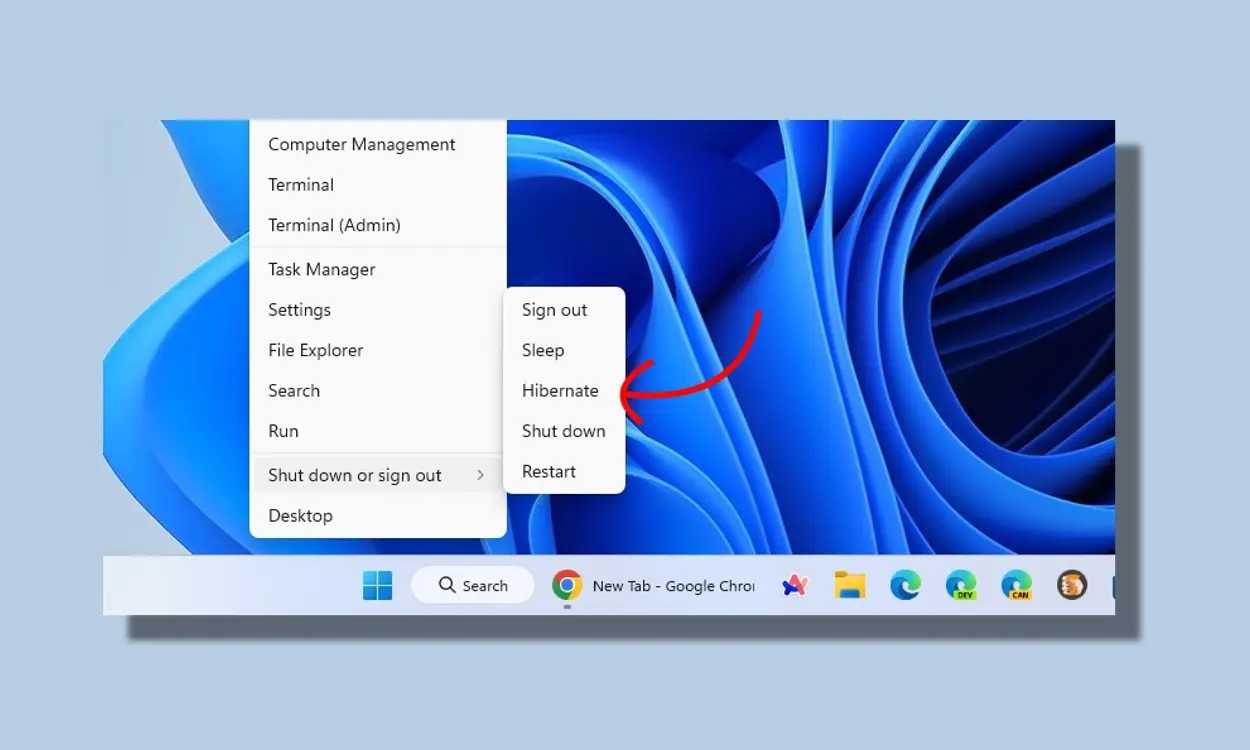
ویندوز ۱۱ مجموعهای از قابلیتهای مدیریت انرژی را ارائه میدهد که کاربران حرفهای و عادی سالهاست از آنها استفاده میکنند. یکی از این قابلیتها Hibernate است؛ گزینهای که به شما اجازه میدهد وضعیت کامل سیستم را ذخیره کرده و بعداً دقیقاً از همان نقطه ادامه دهید.
اما پشت این راحتی، یک حقیقت نگرانکننده پنهان شده است: هایبرنیت هر بار دهها گیگابایت داده روی SSD شما مینویسد و این کار در طول زمان میتواند عمر مفید آن را کاهش دهد.
این مقاله با رویکردی تحلیلی و مبتنی بر داده، بررسی میکند که چرا هایبرنیت میتواند برای SSD شما مضر باشد، چه اتفاقی در پشت پرده میافتد، و چه راهکارهایی برای جلوگیری از این آسیب وجود دارد. اگر به دنبال بهینهسازی عملکرد سیستم خود هستید، این مقاله را تا انتها بخوانید.
هایبرنیت چیست و چگونه کار میکند؟
وقتی سیستم را Hibernate میکنید، ویندوز تمام محتوای RAM را در فایلی به نام hiberfil.sys روی SSD ذخیره میکند. این فایل معمولاً هماندازه با RAM سیستم شماست، یعنی اگر ۳۲ گیگابایت رم داشته باشید، این فایل حدود ۳۲ گیگابایت فضا اشغال میکند.
تفاوت Hibernate با Sleep
برای درک بهتر، بیایید تفاوت این دو حالت را بررسی کنیم:
| ویژگی | Sleep | Hibernate |
|---|---|---|
| محل ذخیره وضعیت | RAM | SSD |
| مصرف انرژی | بسیار کم | صفر |
| سرعت بازگشت | بسیار سریع (۱-۳ ثانیه) | نسبتاً سریع (۱۰-۳۰ ثانیه) |
| تأثیر بر SSD | ندارد | زیاد |
| مناسب برای | توقف کوتاه (چند ساعت) | توقف طولانی (چند روز) |
در حالت Sleep، سیستم فقط مقدار کمی انرژی برای نگهداشتن اطلاعات RAM مصرف میکند. اما در Hibernate، کل RAM روی SSD نوشته میشود. این تفاوت اساسی، کلید درک تأثیر هایبرنیت بر عمر SSD است.
چرا هایبرنیت برای SSD خطرناک است؟
۱. نوشتن حجم عظیمی از داده در هر بار استفاده
اگر سیستم شما ۳۲ گیگابایت RAM داشته باشد، هر بار هایبرنیت تقریباً همین مقدار داده روی SSD نوشته میشود. بیایید محاسبه کنیم:
- هر هایبرنیت: ۳۲ گیگابایت نوشتن
- دو بار در روز: ۶۴ گیگابایت
- در یک سال: حدود ۲۳ ترابایت داده فقط برای هایبرنیت
این حجم از نوشتن، بهویژه برای SSDهای ارزانقیمت با TBW پایین، میتواند بسیار مضر باشد.
۲. محدودیت TBW در SSDها
SSDها دارای یک شاخص مهم به نام TBW (Total Bytes Written) هستند که نشان میدهد یک SSD چقدر میتواند داده بنویسد قبل از اینکه سلولهای حافظه فرسوده شوند.
به عنوان مثال:
- Samsung 970 Evo 1TB: حدود ۶۰۰ ترابایت TBW
- WD Blue SN570 1TB: حدود ۶۰۰ ترابایت TBW
- SSDهای ارزانقیمت: معمولاً ۱۵۰-۳۰۰ ترابایت TBW
در ظاهر، شاید فکر کنید ۲۳ ترابایت در سال چیز زیادی نیست. اما باید در نظر بگیرید:
- این فقط مربوط به هایبرنیت است
- ویندوز آپدیتها، فایلهای موقت و دادههای کاربر را هم مینویسد
- SSDها با پر شدن ظرفیت، سریعتر فرسوده میشوند
اگر به دنبال راهکارهایی برای افزایش سرعت سایت هستید، بهینهسازی عملکرد سیستم عامل نیز اهمیت دارد.
۳. کاهش کارایی Wear-Leveling در SSDهای پر
وقتی SSD شما ۷۵ تا ۸۰ درصد پر باشد، کنترلر فضای کمی برای توزیع یکنواخت داده دارد. این یعنی:
- سلولهای خاصی بیش از حد استفاده میشوند: به جای توزیع یکنواخت، برخی سلولها مدام نوشته میشوند
- سرعت SSD کاهش مییابد: کنترلر نمیتواند بهینه عمل کند
- احتمال خرابی افزایش پیدا میکند: سلولهای فرسوده زودتر از موعد از کار میافتند
۴. فشار حرارتی و کندی سیستم
در هنگام هایبرنیت، دادهها ممکن است وارد کش SLC شوند و کنترلر SSD را تحت فشار قرار دهند. این موضوع میتواند باعث:
- گرم شدن بیش از حد SSD
- کاهش سرعت نوشتن و خواندن
- افت عملکرد سیستم بعد از چند چرخه هایبرنیت
اگر در حال طراحی وبسایت اختصاصی هستید و از سیستمهای حرفهای استفاده میکنید، حفظ سلامت SSD بسیار مهم است.
چرا مایکروسافت گزینه Hibernate را پنهان کرده است؟
در ویندوز ۱۱، گزینه Hibernate بهطور پیشفرض در منوی Start نمایش داده نمیشود. برای فعالسازی آن باید به Control Panel مراجعه کنید:
- Control Panel را باز کنید
- به Power Options بروید
- روی “Choose what the power buttons do” کلیک کنید
- “Change settings that are currently unavailable” را بزنید
- تیک Hibernate را بزنید و Save کنید
این تصمیم احتمالاً به این دلیل است که:
- کاربران عادی ناخواسته عمر SSD خود را کاهش ندهند
- Sleep گزینهای امنتر و سریعتر است
- بسیاری از کاربران تفاوت این دو را نمیدانند
آیا SSDهای مدرن میتوانند این فشار را تحمل کنند؟
برخی معتقدند SSDهای جدید با تکنیکهایی مثل Wear-Leveling تقریباً «غیرقابلخرابشدن» هستند. اما این دیدگاه بیش از حد خوشبینانه است، زیرا:
Wear-Leveling در SSDهای پر کارایی کمتری دارد
وقتی SSD پر باشد، کنترلر نمیتواند دادهها را بهطور یکنواخت توزیع کند. این یعنی برخی سلولها بیشتر از بقیه استفاده میشوند و زودتر فرسوده میشوند.
TBW فقط یک عدد تئوری است
TBW بر اساس شرایط آزمایشگاهی محاسبه میشود. در عمل، عوامل دیگری مثل دما، رطوبت، و الگوی استفاده میتوانند عمر SSD را کاهش دهند.
عملکرد SSD قبل از رسیدن به TBW هم ممکن است افت کند
حتی اگر SSD به TBW نرسد، ممکن است به دلایل زیر عملکرد آن افت کند:
- Fragmentation منطقی: فایلها پراکنده میشوند
- Garbage Collection ناکارآمد: فضای خالی به درستی مدیریت نمیشود
- Over-provisioning ناکافی: فضای رزرو برای عملیات داخلی کم است
نشانههای آسیبدیدگی SSD بهخاطر هایبرنیت
بر اساس تجربه و گزارشهای کاربران، نشانههای زیر میتواند نشاندهنده آسیبدیدگی SSD باشد:
- سیستم بعد از چند چرخه هایبرنیت کندتر بوت میشود
- زمان بازگشت به محیط کار افزایش مییابد
- SSD گرمتر از حالت عادی میشود
- خطاهای خواندن و نوشتن ظاهر میشوند
- فایلها به طور ناگهانی خراب میشوند
اگر این نشانهها را مشاهده کردید، فوراً سلامت SSD خود را بررسی کنید. ابزارهایی مثل CrystalDiskInfo میتوانند اطلاعات مفصلی درباره وضعیت SSD ارائه دهند.
چگونه هایبرنیت را غیرفعال کنیم؟
اگر تصمیم گرفتید از این قابلیت استفاده نکنید، کافی است دستور زیر را در Command Prompt (با دسترسی Administrator) اجرا کنید:
powercfg.exe /hibernate offاین کار باعث میشود:
- فایل hiberfil.sys حذف شود: چندین گیگابایت فضا آزاد میشود
- نوشتنهای سنگین روی SSD متوقف شود: عمر SSD افزایش مییابد
- عملکرد سیستم بهبود یابد: منابع کمتری مصرف میشود
فعالسازی مجدد هایبرنیت
اگر بعداً خواستید هایبرنیت را دوباره فعال کنید، کافی است این دستور را اجرا کنید:
powercfg.exe /hibernate onجایگزینهای امن برای Hibernate
۱. استفاده از Sleep
مزایا:
- سریع (۱-۳ ثانیه برای بازگشت)
- بدون نوشتن روی SSD
- مناسب برای استفاده روزمره
معایب:
- مصرف انرژی کم اما غیر صفر
- اگر برق قطع شود، اطلاعات از دست میرود
۲. بوت سرد + اسکریپت راهاندازی خودکار
نویسنده مقاله اصلی یک اسکریپت پایتون نوشته که بعد از بوت، برنامهها و محیط کاری را خودکار باز میکند. این روش:
- فشار روی SSD را کم میکند
- سرعت بوت را حفظ میکند
- تجربهای مشابه هایبرنیت ارائه میدهد
برای راهاندازی خودکار برنامهها، میتوانید از طراحی نرمافزار تحت وب نیز استفاده کنید.
۳. استفاده از SSD دوم برای فایلهای موقت
برخی کاربران حرفهای فولدرهای TEMP و SWAP را به یک HDD منتقل میکنند. این کار:
- فشار نوشتن را از SSD اصلی کم میکند
- عمر SSD را افزایش میدهد
- هزینه کمتری نسبت به خرید SSD جدید دارد
چه زمانی استفاده از Hibernate منطقی است؟
با وجود تمام معایب، هایبرنیت در برخی شرایط میتواند مفید باشد:
✅ موارد مناسب برای هایبرنیت:
- لپتاپ دارید و میخواهید مصرف انرژی صفر باشد: مثلاً در هواپیما یا قطار
- چند روز از سیستم دور میشوید: و نمیخواهید همه برنامهها را ببندید
- برنامههای زیادی باز دارید: و نمیخواهید دوباره آنها را اجرا کنید
- برق منطقه ناپایدار است: و نمیخواهید اطلاعات از دست برود
❌ موارد نامناسب برای هایبرنیت:
- استفاده روزانه: هر روز چند بار هایبرنیت نکنید
- SSD ارزانقیمت دارید: TBW پایین است
- SSD پر است: Wear-Leveling کارایی کمتری دارد
- دسکتاپ دارید: Sleep کافی است
نکات تکمیلی برای حفظ سلامت SSD
علاوه بر غیرفعال کردن هایبرنیت، این نکات میتوانند به حفظ سلامت SSD کمک کنند:
۱. حداقل ۲۰٪ فضای خالی نگه دارید
SSDها برای عملکرد بهینه نیاز به فضای خالی دارند. وقتی SSD پر میشود، عملکرد آن به شدت کاهش مییابد.
۲. TRIM را فعال نگه دارید
TRIM به SSD کمک میکند بلاکهای داده غیرضروری را شناسایی و پاک کند. ویندوز ۱۱ بهطور خودکار TRIM را اجرا میکند، اما میتوانید دستی هم آن را اجرا کنید:
Optimize-Volume -DriveLetter C -ReTrim۳. از Defragmentation خودداری کنید
Defragmentation برای HDD طراحی شده و برای SSD مضر است. ویندوز ۱۱ بهطور خودکار تشخیص میدهد که درایو SSD است و Defrag را اجرا نمیکند، اما بهتر است مطمئن شوید.
۴. دمای SSD را کنترل کنید
دمای بالا عمر SSD را کاهش میدهد. مطمئن شوید که سیستم تهویه مناسبی دارد و SSD بیش از حد گرم نمیشود.
۵. از SSDهای باکیفیت استفاده کنید
SSDهای ارزانقیمت معمولاً TBW پایینتری دارند و زودتر فرسوده میشوند. سرمایهگذاری روی یک SSD باکیفیت میتواند در بلندمدت صرفهجویی کند.
مقایسه هزینه: هایبرنیت در برابر جایگزینها
بیایید هزینه استفاده از هایبرنیت را محاسبه کنیم:
سناریو: سیستم با ۳۲ گیگابایت RAM، دو بار هایبرنیت در روز
- نوشتن سالانه: ۲۳ ترابایت
- عمر SSD با TBW 600: حدود ۲۶ سال (فقط برای هایبرنیت)
- اما با در نظر گرفتن سایر نوشتنها: حدود ۵-۸ سال
هزینه جایگزین:
- Sleep: رایگان، بدون نوشتن
- SSD دوم: حدود ۲-۳ میلیون تومان
- اسکریپت راهاندازی: رایگان
همانطور که میبینید، جایگزینها معمولاً ارزانتر و کارآمدتر هستند.
نتیجهگیری
هایبرنیت ویندوز ۱۱ یک قابلیت مفید است، اما استفاده روزانه از آن میتواند عمر SSD شما را بهطور قابلتوجهی کاهش دهد. با درک نحوه کار هایبرنیت و تأثیر آن بر SSD، میتوانید تصمیمات بهتری بگیرید.
خلاصه نکات کلیدی:
- هایبرنیت هر بار دهها گیگابایت داده روی SSD مینویسد
- استفاده روزانه میتواند عمر SSD را کاهش دهد
- Sleep جایگزین بهتری برای استفاده روزمره است
- هایبرنیت فقط برای توقفهای طولانی مناسب است
- غیرفعال کردن هایبرنیت ساده است و فضا آزاد میکند
اگر به دنبال راهکارهایی برای بهینهسازی سایت یا طراحی وبسایت حرفهای هستید، تیم ما در وب سایت بساز آماده کمک به شماست. با ما تماس بگیرید تا بهترین راهکار را برای کسبوکار شما ارائه دهیم.
آیا شما از هایبرنیت استفاده میکنید؟ تجربه خود را در بخش نظرات با ما در میان بگذارید.
برای مطالعه بیشتر: